Visão geral
Criativos são materiais de promoção que você pode compartilhar com seus parceiros para promover mais vendas.
A Awin oferece a possibilidade de disponibilizar criativos para parceiros por meio de um banco de criativos, em Meus Criativos. Esse repositório pode ser usado para aprimorar campanhas e o desempenho dos parceiros, dando acesso a materiais criativos aprovados para apoiar suas colocações promocionais.
As entradas neste repositório podem ser ocultadas ou marcadas com tags, e têm descrição e ID para facilitar a identificação. Os ativos também podem ficar visíveis apenas para determinados parceiros, caso você tenha criativos que apresentem uma referência específica de parceiro, foco de campanha ou código de voucher atribuível.
A plataforma Awin permite os seguintes tipos de criativos:
Banners e imagens
Modelos de e-mail
Formulários
Banners em HTML 5
Widgets de busca
Links em texto
Outros, como formulários de solicitação, lista de produtos favoritos, rolagem ativa e pesquisas
Criativos do tipo banner e imagens
Banners são fundamentais na publicidade digital, auxiliando na construção de marca e aumentando o engajamento. Um banner bem elaborado pode ajudar a impulsionar suas vendas.
Para banners e imagens, recomendamos adicionar pelo menos um criativo promocional e um criativo genérico ao seu programa.
Escolha o tamanho certo
Um banner do tamanho certo garante que seus anúncios sejam exibidos corretamente em diversas plataformas.
Veja os tamanhos recomendados para os formatos padrão e móvel:
Formato padrão | Dimensões (px) |
|---|---|
Banner | 468×60 |
Lista de favoritos | 728×90 |
Retângulo médio | 300×250 |
Torre larga | 160×600 |
Torre | 120×600 |
Quadrado pequeno | 200×200 |
Quadrado | 250×250 |
Meia página | 300×600 |
Formato móvel | Dimensões (px) |
|---|---|
Banner largo para smartphone | 320×50 |
Banner estático para smartphone | 300×50 |
Retângulo médio | 300×250 |
Banner grande para smartphone | 320×100 |
Banner pequeno para celular de teclas | 120×20 |
Banner médio para celular de teclas | 168×28 |
Banner grande para celular de teclas | 216×36 |
Crie seu banner
Criar um banner atraente requer muita atenção a vários elementos de design para que ele seja notado e incentive o engajamento.
Veja como fazer isso corretamente:
Tamanho do arquivo: o arquivo do banner deve ter menos de 488 KB. Arquivos menores carregam mais rápido e melhoram a experiência do usuário, reduzindo a perda de visitantes por demora no carregamento da página. Aceitamos arquivos GIF, JPG/JPEG e PNG, e você também pode criar banners em HTML5 ou dinâmicos.
Animação: banners animados podem ser mais interessantes do que os estáticos, mas é preciso equilíbrio. A animação deve ser fluida, nem rápida e nem lenta demais. O objetivo é chamar a atenção sem distrair ou dificultar o acompanhamento do conteúdo.
Texto: o texto deve ser claro, conciso e convincente. Concentre-se nos benefícios do seu produto ou serviço, em vez de apenas listar recursos. Destaque como seu produto vai melhorar a vida do usuário e use textos breves e impactantes.
Call to Action (CTA): um CTA forte é essencial para gerar cliques. O CTA deve ser direto e específico, como Clique aqui, Compre agora, Saiba mais ou Quero começar. Certifique-se de que ele se destaque visualmente e direcione os usuários para a ação desejada.
Coerência da marca: combine as cores do seu banner com sua paleta, para reforçar a identidade da marca. Manter a coerência da marca deixa seus anúncios mais reconhecíveis.
Imagens: use imagens de alta qualidade, relevantes para seu público e que representem corretamente o seu produto ou serviço. Evite fotos de bancos de imagens genéricas sempre que possível, pois imagens exclusivas têm mais chances de chamar atenção.
Logotipo: veja se é possível incluir o logotipo da marca no banner, para construir o reconhecimento e garantir que os usuários associem o banner à sua marca.
Adicionar um banner ou criativo de imagem ao seu programa
Na plataforma, acesse Ferramentas > Links e ferramentas > Meus Criativos.
Clique em Adicionar criativo.
Selecione a guia Imagem.
Use uma destas opções:
Para fazer upload de um arquivo do seu computador, selecione Fazer upload do seu criativo e clique em Pesquisar.
Para usar um arquivo da internet, selecione Fornecer o URL de origem do criativo e forneça o endereço da imagem.
Observação
Recomendamos fazer upload de um arquivo do seu computador em vez de usar um arquivo da internet. Isso evita a possibilidade de alteração ou apagamento de imagens, pois os arquivos que você carrega são hospedados diretamente na plataforma Awin.
Preencha os campos na seção Detalhes dos criativos:
Título: forneça um nome para identificar seus criativos.
Descrição: adicione uma descrição clara para ajudar os parceiros a encontrarem seus criativos.
Tag: selecione uma tag existente ou crie uma tag para seus criativos.
URL de destino: informe o URL de destino para quando um usuário clicar no banner.
Texto alternativo: insira o texto que aparece quando um usuário passa o cursor sobre os criativos (importante para a acessibilidade do site e para melhorar o SEO).
No campo Visível para, escolha quais parceiros poderão acessar e usar os criativos. Por padrão, essa opção está definida como Todos os afiliados.
Para salvar o criativo e disponibilizá-lo para os parceiros, clique em Salvar.
Criativos de link em texto
Links em texto são uma ótima forma de promover seus produtos e costumam ser usados por todos os tipos de parceiros.
Os links em texto permitem predefinir o texto alternativo e as mensagens que aparecem como parte do link.
Por exemplo:
Clique aqui para comprar Livros e Revistas!
Se você procura um cortador de grama, confira a B&Q. Clique aqui para mais informações.
Serviço de financiamento no Reino Unido sem taxa administrativa e taxa de juros reduzida? Nosso serviço potente e profissional de busca de empréstimos online encontra financiamentos com juros baixos e preenche os formulários de solicitação para você! Clique aqui para visitar loanspage.co.uk.
Adicionar criativos de link em texto ao seu programa
Na plataforma, acesse Ferramentas > Links e ferramentas > Meus Criativos.
Clique em Adicionar criativo.
Selecione a aba HTML.
No menu suspenso Tipo, selecione Link de texto.
Preencha os campos na seção Detalhes dos criativos:
Título: forneça um nome para identificar seus criativos.
Descrição: adicione uma descrição clara para ajudar os parceiros a encontrarem seus criativos.
Tag: selecione uma tag existente ou crie uma tag para seus criativos.
Texto do link: insira o texto que você deseja que os usuários vejam.
URL de destino: informe o URL de destino para quando um usuário clicar no texto.
No campo Visível para, escolha quais parceiros poderão acessar e usar os criativos. Por padrão, essa opção está definida como Todos os afiliados.
Para salvar o criativo e disponibilizá-lo para os parceiros, clique em Salvar.
Criativos em HTML
Para os seguintes tipos de banner, use HTML:
Modelos de e-mail
Formulários
Widgets de busca
Outros, como formulários de solicitação, lista de produtos favoritos, rolagem ativa e pesquisas
Adicionar criativos em HTML ao seu programa
Na plataforma, acesse Ferramentas > Links e ferramentas > Meus Criativos.
Clique em Adicionar criativo.
Selecione a aba HTML.
No menu suspenso Tipo, selecione uma das seguintes opções:
Modelo de e-mail
Formulário
Banner HTML 5
Outros
Widget de busca
Preencha os campos na seção Detalhes dos criativos:
Título: forneça um nome para identificar seus criativos.
Descrição: adicione uma descrição clara para ajudar os parceiros a encontrarem seus criativos.
Tag: selecione uma tag existente ou crie uma tag para seus criativos.
HTML: forneça o HTML para seu criativo.
Dimensões: selecione as dimensões apropriadas no menu suspenso.
Clique em Atualizar prévia para atualizar a visualização dos seus criativos.
No campo Visível para, escolha quais parceiros poderão acessar e usar os criativos. Por padrão, essa opção está definida como Todos os afiliados.
Para salvar o criativo e disponibilizá-lo para os parceiros, clique em Salvar.
Upload em lote de criativos
O recurso de Upload em lote de criativos na seção Meus Criativos permite adicionar ou atualizar banners de imagens e criativos de link de texto em massa usando um arquivo CSV.
Observação
O upload em lote funciona apenas para banners e links de texto.
Para remover criativos, baixe um CSV da sua lista de criativos, faça as alterações necessárias e então faça upload do CSV atualizado. Isso evita atualizações desnecessárias ou indesejadas em todos os outros banners e links de texto existentes.
Na plataforma, acesse Ferramentas > Links e ferramentas > Meus Criativos.
Clique em Fazer o mass-upload de criativos.
Para baixar o arquivo CSV que contém uma lista dos seus banners de imagem e links de texto atuais, na seção Adicionar ou editar criativos, clique no link Arquivo CSV nas instruções.
No software de edição de CSV de sua preferência, modifique e salve o arquivo CSV com as alterações necessárias.
Você pode editar os seguintes campos:
status: o status do criativo. 0 significa que o criativo está oculto e 1 que está ativo.
creative type (tipo de criativo): o tipo de material. Insira 3 para banners de imagem e 5 em links de texto.
creative title (título do criativo): o título exibido para os parceiros no diretório Meus Criativos.
creative description (descrição do criativo): a descrição exibida aos parceiros no diretório Meus Criativos. Inclua palavras-chave relevantes para facilitar buscas.
creative tag (tag do criativo): uma tag para agrupar criativos.
visible to publishers (visível para afiliados): a visibilidade dos criativos para parceiros específicos. Para tornar os criativos visíveis para todos os parceiros, deixe este campo em branco. Para tornar os criativos visíveis para parceiros específicos, adicione cada ID do Afiliado correspondente, separado por vírgulas, ex.: 12345,23456,34567.
link text (texto do link): específico para o tipo de criativo de link de texto.
destination URL (URL de destino): o endereço para o qual os usuários serão encaminhados.
alt text (texto alternativo): breve descrição exibida ao passar o cursor sobre a imagem ou quando ela não é carregada. Este campo é específico para banners de imagem.
image source (origem da imagem): URL da imagem hospedada ou o nome do arquivo e extensão, se salvo localmente.
Observações
O campo ID não pode ser editado e é preenchido automaticamente com o ID do criativo existente. Se você estiver adicionando um novo criativo, deixe este campo em branco.
Ao atualizar criativos existentes, todas as imagens devem ter as mesmas dimensões que o original.
Se a sua imagem estiver salva localmente, você pode encontrar o nome do arquivo de origem e a extensão da imagem nas configurações da pasta.
Click em Buscar para localizar o arquivo CSV no seu computador e fazer upload para a Awin processar.
Fazer upload de imagens armazenadas localmente
Se estiver fazendo upload de imagens salvas localmente:
Após o upload do CSV, você deve fazer upload dos arquivos de imagem.
Clique em Pesquisar e selecione várias imagens de uma vez.
Confirme e salve seus criativos.
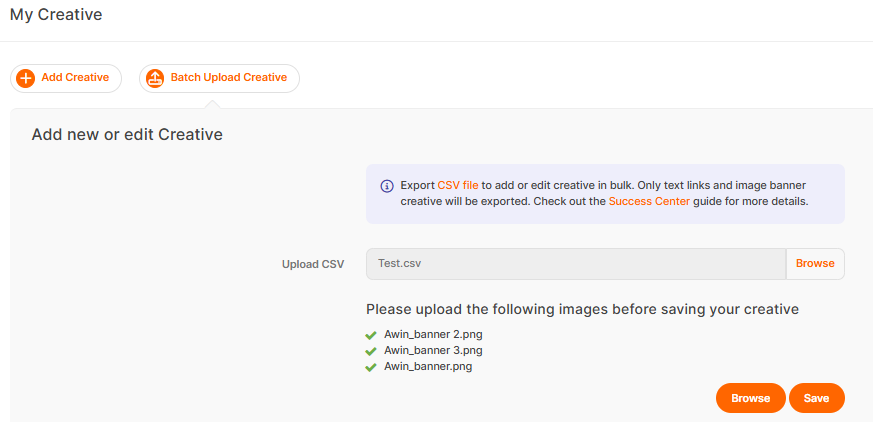
Verificar o status do upload
As atualizações finalizadas aparecem no diretório de criativos.
Atualizações com erro geram uma mensagem de erro e um arquivo CSV para baixar com os erros.
Corrija os erros no arquivo CSV e faça o upload novamente.
Buscar um criativo existente
Na plataforma, acesse Ferramentas > Links e ferramentas > Meus Criativos.
Digite seus termos de busca nas seguintes caixas:
Tag: busque criativos por tags existentes. Role a lista de tags ou insira um termo de busca para encontrar uma tag específica. O campo é atualizado automaticamente.
Tipo: busque criativos por tipo.
Dimensões: busque criativos por formato ou dimensões.
ID: busque criativos específicos por ID.
Para atualizar a tabela com os resultados da busca, clique em Filtrar.
Clique em Redefinir a qualquer momento para remover os parâmetros de busca e redefinir o conteúdo da tabela.
Editar criativos
Na plataforma, acesse Ferramentas > Links e ferramentas > Meus Criativos.
Na lista de criativos, localize o que deseja modificar.
Clique no ícone de lápis correspondente para ver os detalhes dos criativos.
Faça as alterações necessárias.
Para aplicar suas alterações, clique em Salvar.
Ocultar criativos de parceiros
Se você quiser remover um criativo antigo para que ele não fique mais visível para seus parceiros, é necessário ocultá-lo.
Na plataforma, acesse Ferramentas > Links e ferramentas > Meus Criativos.
Na lista de criativos, localize o criativo que deseja ocultar.
Clique no ícone de olho correspondente. Uma mensagem de confirmação será exibida.
Para confirmar sua ação, clique em OK.
Ocultar um criativo não o remove dos sites dos seus parceiros. Se quiser que eles parem de usar um criativo, informe-os publicando uma comunicação pelo nosso Centro de Comunicação.
Dica
Sempre que possível, recomendamos substituir um criativo ativo editando-o, em vez de removê-lo. Isso garante que os parceiros que utilizam esse criativo sejam atualizados automaticamente. No entanto, para que isso seja possível, os dois criativos precisam ter o mesmo tamanho.