Aperçu
Les visuels sont des supports de promotion que vous pouvez partager avec vos partenaires pour générer davantage de ventes.
Awin vous offre la possibilité de fournir des visuels aux partenaires via une bibliothèque de visuels, accessible sous Gestion des visuels. Ce référentiel peut être utilisé pour améliorer les campagnes et les performances des partenaires en leur permettant d'accéder à des ressources visuelles approuvées et destinées à soutenir les placements promotionnels.
Les entrées de ce référentiel peuvent être masquées ou taguées, et disposent d'une description et ID de les identifier facilement. Les ressources peuvent également être rendues visibles uniquement pour certains partenaires, dans le cas où vous avez des visuels incluant une référence partenaire spécifique, une campagne ciblée ou un code promo attribuable.
La plateforme Awin prend en charge les types de visuels suivants :
Bannières et images
Template e-mail
Formulaires
Bannières HTML 5
Widget
Liens textuels
Autres (formulaires d'inscription, sélections phares, modules à défilement actif, sondages, etc.)
Bannières et images
Les bannières revêtent une importance essentielle dans les campagnes digitales, en contribuant à renforcer l'image de marque et à accroître l'engagement. Une bannière bien conçue peut vous aider à booster vos ventes.
En ce qui concerne les bannières et les images, nous vous recommandons d'ajouter au moins un visuel promotionnel et un visuel générique à votre programme.
Choisir la bonne taille
Choisir la bonne taille de bannière permet d'assurer un affichage correct de vos publicités sur différentes plateformes.
Voici les tailles recommandées pour les formats standard et mobile :
Format standard | Dimensions (px) |
|---|---|
Bannière | 468×60 |
Leaderboard (bandeau horizontal) | 728×90 |
Medium rectangle (rectangle moyen) | 300×250 |
Skyscraper large (Gratte-ciel large) | 160×600 |
Skyscraper (Gratte-ciel) | 120×600 |
Small square (petit carré) | 200×200 |
Square (carré) | 250×250 |
Demi-page | 300×600 |
Format mobile | Dimensions (px) |
|---|---|
Bannière large pour smartphone | 320×50 |
Bannière statique pour smartphone | 300×50 |
Medium rectangle (rectangle moyen) | 300×250 |
Grande bannière pour smartphone | 320×100 |
Petite bannière pour téléphone basique | 120×20 |
Bannière moyenne pour téléphone basique | 168×28 |
Grande bannière pour téléphone basique | 216×36 |
Concevoir votre bannière
Pour créer une bannière attrayante, il faut prêter une attention particulière à plusieurs éléments de conception afin de s'assurer qu'elle soit remarquée et qu'elle favorise l'engagement.
Voici comment procéder :
Poids du fichier : veillez à ce que la taille de votre fichier de bannière ne dépasse pas 488 Ko. Les fichiers plus légers se chargent plus rapidement et améliorent l'expérience utilisateur, réduisant ainsi le risque de voir les visiteurs quitter la page en raison d'un temps de chargement excessif. Nous prenons en charge les fichiers GIF, JPG/JPEG et PNG. Vous pouvez également créer des bannières HTML5 ou des bannières dynamiques.
Animation : les bannières animées peuvent susciter davantage d'engagement que les bannières statiques, mais elles doivent être équilibrées. Veillez à ce que l'animation soit fluide, ni trop rapide ni trop lente. L'objectif consiste à attirer l'attention sans provoquer de distraction ni rendre le contenu difficile à suivre.
Texte : le texte doit être clair, concis et percutant. Concentrez-vous sur les avantages qu'offre votre produit ou service au lieu de vous contenter d'énumérer les mises en avant. Mettez en valeur la façon dont votre produit améliorera la vie de l'utilisateur, et veillez à ce que votre formulation reste brève et efficace.
Appel à l'action (CTA) : un CTA efficace est essentiel pour générer des clics. Votre CTA doit être direct et précis, par exemple Cliquez ici, Achetez maintenant, En savoir plus ou Commencer. Veillez à ce qu'il soit visuellement mis en valeur et ce qu'il guide les utilisateurs vers l'action souhaitée.
Cohérence de marque : harmonisez les couleurs de votre bannière avec la palette de votre marque pour renforcer son identité. Une image de marque cohérente rend vos publicités plus facilement reconnaissables.
Images : utilisez des images de haute qualité en phase avec votre audience et fidèlement représentatives de votre produit ou de votre service. Évitez autant que possible les photos génériques issues de banques d'images, car les images originales ont davantage de chances d'attirer l'attention.
Logo : envisagez d'inclure le logo de votre marque sur votre bannière. Cela contribue à renforcer la notoriété de votre marque et vous assure que les utilisateurs font le lien entre la bannière et votre marque.
Ajouter une bannière ou une image à votre programme
Dans la plateforme, accédez à Outils > Liens et Outils > Gestion des visuels.
Cliquez sur Ajouter un visuel.
Sélectionnez l'onglet Image.
Effectuez l'une des opérations suivantes :
Pour charger un fichier à partir de votre ordinateur, sélectionnez Télécharger votre visuel puis cliquez sur Parcourir.
Pour utiliser un fichier provenant d'Internet, sélectionnez Fournir l'URL source du visuel, puis indiquez l'adresse de l'image.
Remarque
Nous vous recommandons vivement de charger un fichier à partir de votre ordinateur plutôt que d'utiliser un fichier provenant d'Internet. Cela offre aux partenaires une meilleure protection contre les problèmes de modification ou de suppression des images, car les fichiers que vous chargez sont hébergés directement sur la plateforme Awin.
Remplissez les champs de la section Détails visuel :
Titre : donnez un nom permettant d'identifier votre visuel.
Description : ajoutez une description claire pour aider vos partenaires à trouver votre visuel.
Tag : sélectionnez un tag existant ou créez un nouveau tag pour votre visuel.
URL de redirection : indiquez l'URL de destination vers laquelle un utilisateur est redirigé lorsqu'il clique sur la bannière.
Texte alternatif : saisissez le texte qui s'affiche lorsqu'un utilisateur survole le visuel (important pour l'accessibilité du site web et l'amélioration du référencement).
En ce qui concerne la case Visible par, choisissez les partenaires qui pourront accéder au visuel et l'utiliser. Par défaut, cette option est définie sur Tous les éditeurs.
Pour enregistrer le visuel et le rendre disponible aux partenaires choisis, cliquez sur Enregistrer.
Liens texte publicitaires
Les liens texte offrent un excellent moyen de promouvoir vos produits et sont fréquemment utilisés par tous les types de partenaires.
Les liens texte permettent de prédéfinir le texte et les messages associés au lien.
Par exemple :
Cliquez ici pour les livres et magazines !
Si vous cherchez des tondeuses à gazon, nous vous recommandons de consulter B&Q. Cliquez ici pour plus d'informations.
Vous cherchez un service gratuit de financement par prêt au Royaume-Uni, avec TAEG avantageux ? Notre puissant service de recherche de prêts en ligne trouve des financements à faible taux d'intérêt et remplit les formulaires d'inscription à votre place ! Cliquez ici pour accéder à loanspage.co.uk.
Ajouter un lien texte publicitaire à votre programme
Dans la plateforme, accédez à Outils > Liens et Outils > Gestion des visuels.
Cliquez sur Ajouter un visuel.
Sélectionnez l'onglet HTML.
Dans la liste déroulante Format, sélectionnez Lien texte.
Remplissez les champs de la section Détails du visuel :
Titre : donnez un nom permettant d'identifier votre visuel.
Description : ajoutez une description claire pour aider vos partenaires à trouver votre visuel.
Tag : sélectionnez un tag existant ou créez un nouveau tag pour votre visuel.
Lien texte : Indiquez le texte que vous souhaitez que les utilisateurs voient.
URL de redirection : indiquez l'URL de destination vers laquelle un utilisateur est redirigé lorsqu'il clique sur le texte.
En ce qui concerne la case Visible par, choisissez les partenaires qui pourront accéder au visuel et l'utiliser. Par défaut, cette option est définie sur Tous les éditeurs.
Pour enregistrer le visuel et le rendre disponible aux partenaires choisis, cliquez sur Enregistrer.
Visuels HTML
Pour les types de bannières suivants, utilisez le HTML :
Template e-mail
Formulaires
Widget
Autres (formulaires d'inscription, sélections phares, modules à défilement actif, sondages, etc.)
Ajouter un visuel HTML à votre programme
Dans la plateforme, accédez à Outils > Liens et Outils > Gestion des visuels.
Cliquez sur Ajouter un visuel.
Sélectionnez l'onglet HTML.
Dans la liste déroulante Format, sélectionnez l'une des options suivantes :
Template e-mail
Formulaire
Bannière HTML 5
Autres
Widget
Remplissez les champs de la section Détails du visuel :
Titre : donnez un nom permettant d'identifier votre visuel.
Description : ajoutez une description claire pour aider vos partenaires à trouver votre visuel.
Tag : sélectionnez un tag existant ou créez un nouveau tag pour votre visuel.
HTML : indiquez le code HTML de votre visuel.
Dimensions : sélectionnez les dimensions appropriées dans la liste déroulante.
Cliquez sur Actualiser aperçu pour mettre à jour l'aperçu de votre visuel.
En ce qui concerne la case Visible par, choisissez les partenaires qui pourront accéder au visuel et l'utiliser. Par défaut, cette option est définie sur Tous les éditeurs.
Pour enregistrer le visuel et le rendre disponible aux partenaires choisis, cliquez sur Enregistrer.
Téléchargement de visuels par lot
La fonctionnalité Téléchargement de visuels par lot dans la section Mes visuels vous permet d'ajouter ou de mettre à jour des bannières image et des visuels de liens texte en masse à l'aide d'un fichier CSV.
Remarque
Le chargement par lot fonctionne uniquement pour les bannières et les liens texte.
Si vous souhaitez uniquement supprimer des visuels, vous devez télécharger un fichier CSV de votre liste de visuels, effectuer les modifications appropriées, puis charger le CSV mis à jour. Cela permet d'éviter des mises à jour inutiles ou non souhaitées des autres bannières et liens texte existants.
Dans la plateforme, accédez à Outils > Liens et Outils > Gestion des visuels.
Cliquez sur Téléchargement de visuels par lot.
Pour télécharger le fichier CSV contenant la liste de vos bannières image et liens texte actuels, accédez à la section Ajoutez ou éditez des visuels, puis cliquez sur le lien Fichier CSV dans les instructions.
Dans le logiciel d'édition de fichiers CSV de votre choix, modifiez et enregistrez le fichier CSV après y avoir apporté les modifications requises.
Vous pouvez modifier les champs suivants :
Statut : le statut du visuel. 0 signifie que le visuel est masqué et 1 qu'il est actif.
Format : le type de ressource. Indiquez 3 pour une bannière image et 5 pour un lien texte.
Titre : le titre affiché aux partenaires dans le répertoire Gestion des visuels.
Description : la description affichée aux partenaires dans le répertoire Gestion des visuels. Incluez des mots-clés pertinents pour bénéficier d'une meilleure visibilité dans les recherches.
Tag : un tag permettant de regrouper des visuels.
Visible par éditeurs : la visibilité du visuel pour des partenaires spécifiques. Pour rendre le visuel visible à tous les partenaires, laissez ce champ vide. Pour rendre le visuel visible à des partenaires spécifiques, ajoutez chaque ID éditeur correspondant. Les identifiants doivent être séparés par des virgules, par ex. : 12345,23456,34567.
Lien texte : spécifique au type de visuel « lien texte ».
URL de redirection : l'URL vers laquelle les utilisateurs seront redirigés.
Texte alternatif : une courte description qui s'affiche lors du survol de la souris ou lorsque l'image n'est pas affichée. Ce champ est spécifique aux bannières image.
Source de l'image : URL de l'image hébergée ou nom du fichier avec son extension s'il est enregistré localement.
Remarques
Le champ ID ne peut pas être modifié et est automatiquement renseigné avec l'ID du visuel existant. Si vous ajoutez un nouveau visuel, laissez ce champ vide.
Lors de la mise à jour de visuels existants, toutes les images doivent avoir les mêmes dimensions que l'original.
Si votre image est enregistrée localement, vous pouvez trouver le nom du fichier source et son extension dans les paramètres du dossier.
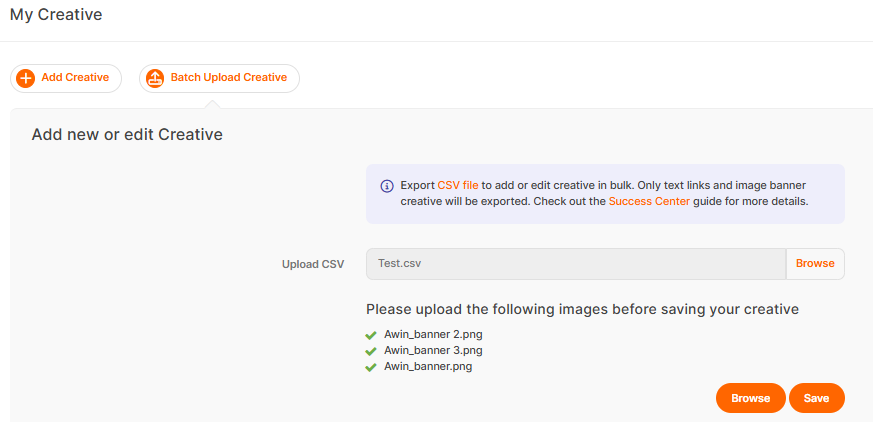
Click Parcourir pour localiser le fichier CSV sur votre ordinateur et le charger sur la plateforme Awin afin qu'il y soit traité.
Charger des images stockées localement
Si vous chargez des images enregistrées localement :
Après avoir chargé le fichier CSV, vous serez invité(e) à charger les fichiers image.
Cliquez sur Parcourir et sélectionnez les images (vous pouvez en sélectionner plusieurs à la fois).
Confirmez et enregistrez votre visuel.
Vérifier le statut du chargement
Les mises à jour réussies apparaîtront dans le répertoire des visuels.
Les mises à jour se soldant par un échec génèrent un message d'erreur et un fichier CSV téléchargeable contenant les erreurs.
Corrigez les erreurs dans le fichier CSV et chargez-le à nouveau.
Rechercher un visuel existant
Dans la plateforme, accédez à Outils > Liens et Outils > Gestion des visuels.
Saisissez vos termes de recherche dans les champs suivants :
Tag : recherchez des visuels par tags existants. Faites défiler une liste de tags ou saisissez un terme de recherche pour trouver un tag spécifique. Le champ se met à jour automatiquement.
Type : rechercher des visuels par type.
Dimensions : recherchez des visuels par format ou dimensions.
ID : recherchez des visuels spécifiques par identifiant.
Pour mettre à jour le tableau avec vos résultats de recherche, cliquez sur Filtrer.
Cliquez sur Réinitialiser à tout moment pour supprimer vos paramètres de recherche et réinitialiser le contenu du tableau.
Modifier des visuels
Dans la plateforme, accédez à Outils > Liens et Outils > Gestion des visuels.
Dans la liste des visuels, localisez le visuel que vous souhaitez modifier.
Cliquez sur l'icône en forme de crayon correspondante pour afficher les détails du visuel.
Apportez les modifications nécessaires.
Pour appliquer vos modifications, cliquez sur Enregistrer.
Masquer un visuel à des partenaires
Si vous souhaitez supprimer un ancien visuel afin qu'il ne soit plus visible par vos partenaires, vous devez le masquer.
Dans la plateforme, accédez à Outils > Liens et Outils > Gestion des visuels.
Dans la liste des visuels, localisez le visuel que vous souhaitez masquer.
Cliquez sur l'icône en forme d'œil correspondante. Un message de confirmation s'affiche.
Pour confirmer votre action, cliquez sur OK.
Le fait de masquer un visuel ne le supprimera pas des sites web de vos partenaires. Si vous souhaitez qu'ils cessent d'utiliser un visuel, informez-les de votre souhait en publiant une communication via notre Centre de communication.
Conseil
Dans la mesure du possible, nous recommandons de remplacer un visuel actif en le modifiant plutôt qu'en le supprimant. De cette façon, les partenaires utilisant ce visuel bénéficieront d'une actualisation automatique. Les deux visuels doivent toutefois être de la même taille pour que cela soit possible.