Resumen
Las creatividades son material de promocional que puedes compartir con tus partners para ayudar a impulsar las ventas.
Awin ofrece la posibilidad de proporcionar creatividades a los partners a través de un banco de creatividades en Mis creatividades. Este repositorio puede utilizarse para mejorar las campañas y el rendimiento de los partners, permitiéndoles acceder a creatividades aprobadas para apoyar sus espacios promocionales.
Las entradas de este repositorio pueden ocultarse o etiquetarse, y cuentan con una descripción y un ID para facilitar su identificación. Los recursos también pueden hacerse visibles solo para determinados partners si tienes creatividades que incluyan una referencia a un partner específico, un enfoque de campaña concreto o un cupón de descuento atribuible.
La plataforma de Awin admite los siguientes tipos de creatividades:
Banners e imágenes
Plantillas de email
Formularios
Banners HTML 5
Widgets de búsqueda
Enlaces de texto
Otros, como formularios, selecciones destacadas, scrollers activos y encuestas
Creatividades de banners e imágenes
Los banners son clave en la publicidad digital: ayudan a reforzar la marca y a aumentar el engagement. Un banner bien diseñado puede ayudarte a impulsar las ventas.
Para banners e imágenes, recomendamos añadir al menos una creatividad promocional y una creatividad genérica a tu programa.
Elegir el tamaño adecuado
Elegir el tamaño de banner adecuado garantiza que tus anuncios se muestren correctamente en varias plataformas.
Estos son los tamaños recomendados para los formatos estándar y móviles:
Formato estándar | Dimensiones (px) |
|---|---|
Banner | 468×60 |
Leaderboard | 728×90 |
Rectángulo mediano | 300×250 |
Skyscraper ancho | 160×600 |
Skyscraper | 120×600 |
Cuadrado pequeño | 200×200 |
Cuadrado | 250×250 |
Media página | 300×600 |
Formato para móvil | Dimensiones (px) |
|---|---|
Banner ancho para smartphone | 320×50 |
Banner estático para smartphone | 300×50 |
Rectángulo mediano | 300×250 |
Banner grande para smartphone | 320×100 |
Banner pequeño para teléfono básico | 120×20 |
Banner mediano para teléfono básico | 168×28 |
Banner grande para teléfono básico | 216×36 |
Diseñar un banner
Para crear un banner atractivo debes prestar atención a varios elementos de diseño para asegurarte de que destaque y fomente el engagement.
Aquí te explicamos cómo hacerlo bien:
Tamaño del archivo: Mantén el tamaño del archivo del banner por debajo de 488 KB. Los archivos más pequeños se cargan más rápido y mejoran la experiencia de usuario, lo que reduce la probabilidad de que los usuarios abandonen la página por tiempos de carga lentos. Admitimos archivos GIF, JPG/JPEG y PNG, o también puedes crear banners HTML5 o banners dinámicos.
Animación: Los banners animados pueden resultar más atractivos que los estáticos, pero deben usarse con equilibrio. Asegúrate de que la animación sea fluida y no demasiado rápida ni demasiado lenta. El objetivo es captar la atención sin distraer ni dificultar la comprensión del contenido.
Texto: El texto debe ser claro, conciso y atractivo. Céntrate en los beneficios que ofrece tu producto o servicio en lugar de limitarte a enumerar características. Destaca cómo tu producto mejorará la vida del usuario y mantén un mensaje breve y con impacto.
Llamada a la acción (CTA): Un buen CTA es clave para generar clics. Tu CTA debe ser directo y específico, como Haz clic aquí, Comprar ahora, Más información o Empezar. Asegúrate de que destaque visualmente y guíe a los usuarios hacia la acción deseada.
Coherencia de marca: Haz coincidir los colores de tu banner con la paleta de tu marca para reforzar la identidad de marca. Una imagen de marca coherente hace que tus anuncios sean más reconocibles.
Imágenes: Usa imágenes de alta calidad que conecten con tu audiencia y representen fielmente tu producto o servicio. Evita, siempre que sea posible, las fotos de stock genéricas, ya que las imágenes únicas suelen llamar más la atención.
Logo: Plantéate incluir el logo de tu marca en el banner. Esto ayuda a reforzar el reconocimiento de marca y garantiza que los usuarios asocien el banner con tu marca.
Añadir un banner o una creatividad de imagen a tu programa
En la plataforma, ve a Herramientas > Enlaces y herramientas > Mis creatividades.
Haz clic en Añadir creatividad.
Selecciona la pestaña Imagen.
Haz una de las siguientes acciones:
Para cargar un archivo desde tu equipo, selecciona Cargar creatividad y luego haz clic en Buscar.
Para usar un archivo de internet, selecciona Introducir URL de la creatividad y después introduce la dirección de la imagen.
Nota
Recomendamos encarecidamente que cargues un archivo desde tu ordenador en lugar de usar uno desde internet. Así los partners estarán mejor protegidos frente a cambios o eliminaciones de imágenes, ya que los archivos que cargas se alojan directamente en la plataforma de Awin.
Rellena los campos de la sección Detalles de la creatividad:
Título: introduce un nombre para identificar la creatividad.
Descripción: añade una descripción clara para ayudar a los partners a encontrar tus creatividades.
Etiqueta: selecciona una etiqueta existente o crea una nueva etiqueta para la creatividad.
URL de destino: indica la URL de destino para cuando un usuario hace clic en el banner.
Texto alternativo: introduce el texto que aparece cuando un usuario pasa el cursor sobre la creatividad (también es importante para la accesibilidad del sitio web y para mejorar el SEO).
En el campo Visible para, elige qué partners podrán acceder a la creatividad y utilizarla. Por defecto está configurado en Todos los afiliados.
Para guardar la creatividad y ponerla a disposición de los partners, haz clic en Guardar.
Creatividades de enlaces de texto
Los enlaces de texto son una forma eficaz de promocionar tus productos y los utilizan con frecuencia todo tipo de partners.
Los enlaces de texto te permiten definir previamente el texto alternativo y los mensajes que aparecerán como parte del enlace de texto.
Por ejemplo:
Haz clic aquí para ver libros y revistas
Si buscas cortacéspedes, deberías echar un vistazo a B&Q. Haz clic aquí para más información.
¿Servicio de financiación de préstamos en el Reino Unido gratuito y con bajo APR %? Un potente servicio profesional de búsqueda de préstamos en línea encuentra financiación con intereses bajos y completa las solicitudes de préstamo por ti. Haz clic aquí para visitar loanspage.co.uk.
Añadir creatividades de enlace de texto a tu programa
En la plataforma, ve a Herramientas > Enlaces y herramientas > Mis creatividades.
Haz clic en Añadir creatividad.
Selecciona la pestaña HTML.
En el menú desplegable Tipo, selecciona Enlace de texto.
Rellena los campos de la sección Detalles de la creatividad:
Título: introduce un nombre para identificar la creatividad.
Descripción: añade una descripción clara para ayudar a los partners a encontrar tus creatividades.
Etiqueta: selecciona una etiqueta existente o crea una nueva etiqueta para la creatividad.
Texto del enlace: introduce el texto que quieres que vea el usuario.
URL de destino: introduce la URL de destino para cuando un usuario hace clic en el texto.
En el campo Visible para, elige qué partners podrán acceder a la creatividad y utilizarla. Por defecto está configurado en Todos los afiliados.
Para guardar la creatividad y ponerla a disposición de los partners, haz clic en Guardar.
Creatividades HTML
Para los siguientes tipos de banner, usa HTML:
Plantillas de email
Formularios
Widgets de búsqueda
Otros, como formularios, selecciones destacadas, scrollers activos y encuestas
Añadir una creatividad HTML a tu programa
En la plataforma, ve a Herramientas > Enlaces y herramientas > Mis creatividades.
Haz clic en Añadir creatividad.
Selecciona la pestaña HTML.
En el menú desplegable Tipo, selecciona una de las siguientes opciones:
Banner HTML 5
Widget de búsqueda
Formulario
Plantilla de email
Otro
Completa los campos en la sección Detalles de la creatividad:
Título: introduce un nombre para identificar la creatividad.
Descripción: añade una descripción clara para ayudar a los partners a encontrar tus creatividades.
Etiqueta: selecciona una etiqueta existente o crea una nueva etiqueta para la creatividad.
HTML: introduce el HTML de la creatividad.
Dimensiones: selecciona las dimensiones adecuadas en el menú desplegable.
Haz clic en Actualizar vista previa para actualizar la vista previa de la creatividad.
En el campo Visible para, elige qué partners podrán acceder a la creatividad y utilizarla. Por defecto está configurado en Todos los afiliados.
Para guardar la creatividad y ponerla a disposición de los partners, haz clic en Guardar.
Cargar creatividades en grupo
La función Cargar creatividades en grupo en la sección Mis creatividades te permite añadir o actualizar banners de imagen y creatividades de enlaces de texto de forma masiva usando un archivo CSV.
Nota
La carga por lotes solo funciona para banners y enlaces de texto.
Si solo quieres eliminar creatividades, debes descargar un CSV con tu lista de creatividades, realizar los cambios necesarios y volver a cargar el CSV actualizado. Así evitas actualizaciones innecesarias o no deseadas en el resto de banners y enlaces de texto existentes.
En la plataforma, ve a Herramientas > Enlaces y herramientas > Mis creatividades.
Haz clic en Cargar creatividades en grupo.
Para descargar el archivo CSV que contiene la lista de tus banners de imagen y enlaces de texto actuales, en la sección Añadir nueva creatividad o editar creatividad, haz clic en el enlace Archivo CSV que aparece en las instrucciones.
En el software de edición de CSV que prefieras, modifica y guarda el archivo CSV con los cambios necesarios.
Puedes editar los siguientes campos:
estado: el estado de la creatividad. 0 significa que la creatividad está oculta y 1 que está activa.
tipo de creatividad: el tipo de recurso. Añade 3 para un banner de imagen y 5 para un enlace de texto.
título de la creatividad: el título que se muestra a los partners en el directorio Mis creatividades.
descripción de la creatividad: la descripción que se muestra a los partners en el directorio Mis creatividades. Incluye palabras clave relevantes para mejorar la visibilidad en las búsquedas.
etiqueta de creatividades: una etiqueta para agrupar creatividades.
visible para publishers: la visibilidad de la creatividad para partners específicos. Para que la creatividad sea visible para todos los partners, deja este campo en blanco. Para que sea visible solo para partners concretos, añade cada ID de publisher correspondiente separado por comas, p. ej., 12345,23456,34567.
texto del enlace: campo específico del tipo de creatividad de enlace de texto.
URL de destino: la URL a la que se dirigirá a los usuarios.
texto alternativo: breve descripción que aparece al pasar el cursor o cuando la imagen no se muestra. Este campo es específico de los banners de imagen.
origen de la imagen: URL de la imagen alojada o el nombre de archivo y la extensión si se ha guardado localmente.
Notas
El campo ID no se puede editar y se rellena automáticamente con el ID de la creatividad existente. Si estás añadiendo una creatividad nueva, deja este campo en blanco.
Al actualizar creatividades existentes, todas las imágenes deben tener las mismas dimensiones que la original.
Si la imagen está guardada localmente, puedes encontrar el nombre del archivo y su extensión en la configuración de la carpeta.
Haz clic en Buscar para buscar el archivo CSV en tu ordenador y cargarlo en Awin para su procesamiento.
Cargar imágenes almacenadas localmente
Si cargas imágenes guardadas localmente:
Después de cargar el CSV, se te pedirá que cargues los archivos de imagen.
Haz clic en Buscar y selecciona varias imágenes a la vez.
Confirma y guarda la creatividad.
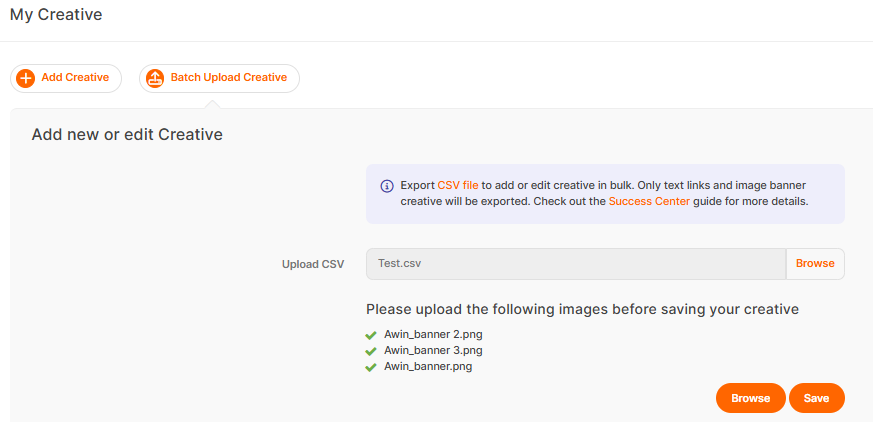
Verificando el estado de la carga
Las actualizaciones realizadas correctamente aparecerán en el directorio de creatividades.
Las actualizaciones fallidas generarán un mensaje de error y un archivo CSV descargable con los errores.
Corrige los errores del archivo CSV y vuelve a cargarlo.
Buscar creatividades existentes
En la plataforma, ve a Herramientas > Enlaces y herramientas > Mis creatividades.
Introduce tus términos de búsqueda en los siguientes campos:
Etiqueta: busca creatividades por etiquetas existentes. Desplázate por la lista de etiquetas o introduce un término de búsqueda para encontrar una etiqueta concreta. El campo se actualiza automáticamente.
Tipo: busca creatividades por tipo.
Dimensiones: busca creatividades por formato o dimensiones.
ID: busca creatividades específicas por ID.
Para actualizar la tabla con los resultados de tu búsqueda, haz clic en Filtrar.
Haz clic en Restablecer en cualquier momento para eliminar los parámetros de búsqueda y restablecer el contenido de la tabla.
Editar creatividades
En la plataforma, ve a Herramientas > Enlaces y herramientas > Mis creatividades.
En la lista de creatividades, localiza la creatividad que quieras modificar.
Haz clic en el icono del lápiz correspondiente para mostrar los detalles de la creatividad.
Haz los cambios que sean necesarios.
Para aplicar los cambios, haz clic en Guardar.
Ocultar una creatividad a partners
Si quieres eliminar una creatividad antigua para que tus partners ya no la vean, tienes que ocultarla.
En la plataforma, ve a Herramientas > Enlaces y herramientas > Mis creatividades.
En la lista de creatividades, localiza la creatividad que quieras ocultar.
Haz clic en el icono del ojo correspondiente. Aparece un mensaje de confirmación.
Para confirmar la acción, haz clic en Aceptar.
Ocultar una creatividad no la eliminará de los sitios web de tus partners.Si quieres que dejen de usarla, házselo saber publicando una comunicación a través de nuestro Centro de comunicaciones.
Consejo
Siempre que sea posible, recomendamos sustituir una creatividad activa editándola en lugar de eliminarla. Así te aseguras de que los partners que usan esa creatividad se actualicen automáticamente. No obstante, para que esto sea posible, ambas creatividades deben tener el mismo tamaño.