Übersicht
Werbemittel sind Materialien, die du mit deinen PartnerInnen teilen kannst, um mehr Sales zu erzielen.
Unter Meine Werbemittel kannst du deinen PartnerInnen verschiedene Werbemittel zur Verfügung stellen. So kannst du deine Kampagnen und die Performance deiner PartnerInnen verbessern, die geprüfte Werbemittel für ihre Angebots-Placements verwenden können.
Die Einträge in dieser Creative-Bank können ausgeblendet oder mit Tags versehen werden und enthalten eine Beschreibung und eine ID zur einfachen Identifizierung. Außerdem kannst du Werbemittel nur für bestimmte PartnerInnen sichtbar machen, z. B. wenn sie nur für bestimmte PartnerInnen, einen bestimmten Kampagnenfokus oder einen zuordenbaren Rabattcode gedacht sind.
Die Awin-Plattform unterstützt folgende Arten von Werbemitteln:
Banner und Bilder
E-Mail-Vorlagen
Formulare
HTML-5-Banner
Such-Widgets
Textlinks
Sonstiges, zum Beispiel Anmeldeformulare, Top-Empfehlungen, aktive Scroller und Umfragen
Banner- und Bild-Werbemittel
Banner spielen im digitalen Advertising eine wichtige Rolle. Sie stärken dein Markenimage, fördern das Engagement und können zu mehr Sales beitragen.
Für Banner und Bilder empfehlen wir dir, mindestens ein Angebots-Werbemittel und ein generisches Werbemittel zu deinem Programm hinzuzufügen.
Die richtige Größe wählen
Mit der richtigen Bannergröße stellst du sicher, dass deine Anzeigen auf verschiedenen Plattformen korrekt angezeigt werden.
Hier sind die empfohlenen Größen für Standard- und Mobilformate:
Standardformat | Größe (px) |
|---|---|
Banner | 468×60 |
Leaderboard | 728×90 |
Medium Rectangle | 300×250 |
Wide Skyscraper | 160×600 |
Skyscraper | 120×600 |
Small Square | 200×200 |
Square | 250×250 |
Half Page | 300×600 |
Mobilformat | Größe (px) |
|---|---|
Smartphone Wide Banner | 320×50 |
Smartphone Static Banner | 300×50 |
Medium Rectangle | 300×250 |
Smartphone Large Banner | 320×100 |
Kleiner Banner für einfache Mobiltelefone (Feature Phones) | 120×20 |
Mittlerer Banner für einfache Mobiltelefone (Feature Phones) | 168×28 |
Großer Banner für einfache Mobiltelefone (Feature Phones) | 216×36 |
Ansprechende Banner designen
Um einen ansprechenden Banner zu gestalten, brauchst du ein gutes Gespür für verschiedene Designelemente, damit er Aufmerksamkeit erregt und Engagement fördert.
So funktioniert's:
Dateigröße: Achte darauf, dass die Dateigröße deines Banners unter 488 KB liegt. Kleinere Dateien laden schneller und sorgen für ein besseres Nutzererlebnis. Viele BesucherInnen springen schnell ab, wenn eine Seite zu lange lädt. Unterstützt werden GIF-, JPG/JPEG- und PNG-Dateien. Alternativ kannst du auch HTML5- oder dynamische Banner erstellen.
Animation: Animierte Banner können mehr Engagement erzeugen als statische, erfordern jedoch ein gutes Gleichgewicht. Achte darauf, dass die Animation flüssig ist und weder zu schnell noch zu langsam abläuft. Ziel ist es, Aufmerksamkeit zu wecken, ohne abzulenken oder den Inhalt schwer verständlich zu machen.
Copy: Der Text sollte klar, prägnant und überzeugend sein. Konzentriere dich auf die Vorteile deines Produkts oder Services, statt nur Features aufzuzählen. Zeige, welchen Mehrwert dein Produkt für die User hat, und halte deine Message kurz und knapp.
Call to Action (CTA): Ein starker CTA ist wichtig, um Klicks zu steigern. Er sollte direkt und konkret formuliert sein, zum Beispiel Hier klicken, Jetzt shoppen, Mehr erfahren oder Jetzt loslegen. Achte außerdem darauf, dass er sich visuell abhebt und BesucherInnen zur gewünschten Aktion führt.
Markenkonsistenz: Stimme die Farben deines Banners auf die Farbpalette deiner Marke ab, um deine Markenidentität zu stärken. Eine konsistente Markenpräsenz sorgt dafür, dass deine Anzeigen leichter wiedererkannt werden.
Bilder: Verwende hochwertige Bilder, die zu deiner Zielgruppe passen und dein Produkt oder deinen Service klar darstellen. Vermeide nach Möglichkeit generische Stockfotos. Echte, authentische Bilder erzeugen deutlich mehr Aufmerksamkeit.
Logo: Überlege, dein Markenlogo in den Banner zu integrieren. So stärkst du deine Markenbekanntheit und erhöhst deinen Wiedererkennungswert.
So fügst du einen Banner oder ein Bild-Werbemittel zu deinem Programm hinzu
Gehe auf der Plattform zu Tools > Links & Tools > Meine Werbemittel.
Klicke auf Werbemittel hinzufügen.
Wähle den Tab Bild aus.
Wähle eine der folgenden Optionen:
Um eine Datei von deinem Computer hochzuladen, wähle Werbemittel hochladen und klicke anschließend auf Durchsuchen.
Um eine Datei aus dem Internet zu verwenden, wähle Werbemittel-Quell-URL und gib dann die Bild-URL ein.
Hinweis
Wir empfehlen dir, eine Datei von deinem Computer hochzuladen, anstatt eine aus dem Internet zu verwenden. So wird verhindert, dass Bilder verändert oder gelöscht werden, da hochgeladene Dateien direkt auf der Awin-Plattform gehostet werden.
Fülle die Felder im Abschnitt Werbemittel-Details aus:
Titel: Überlege dir einen Namen, damit du es später leicht wiedererkennst.
Beschreibung: Füge eine klare Beschreibung hinzu, damit PartnerInnen dein Werbemittel leichter finden.
Tag: Wähle einen bestehenden Tag aus oder erstelle einen neuen für dein Werbemittel.
Ziel-URL: Gib die Ziel-URL ein, zu der User weitergeleitet werden, wenn sie auf den Banner klicken.
Alt-Text: Gib den Text ein, der angezeigt wird, wenn User mit der Maus über das Werbemittel fahren. Das dient der Barrierefreiheit deiner Website und verbessert zusätzlich deine SEO-Optimierung.
Im Feld Sichtbar für legst du fest, welche PartnerInnen auf das Werbemittel zugreifen und es nutzen können. Standardmäßig ist Alle Publisher ausgewählt.
Klicke auf Speichern, um das Werbemittel zu speichern und für PartnerInnen verfügbar zu machen.
Textlink-Werbemittel
Textlinks sind eine gute Möglichkeit, deine Produkte zu bewerben, und werden von allen Partner-Typen häufig genutzt.
Mit Textlinks kannst du den Alt-Text und die Nachricht festlegen, die als Teil des Textlinks angezeigt werden soll.
Zum Beispiel:
Hier klicken für Bücher und Magazine!
Falls du nach Rasenmähern suchst, lohnt sich ein Blick auf B&Q. Klicke hier, um mehr zu erfahren.
Kostenloser Finanzservice für Kredite in Großbritannien mit niedrigem Jahreszins. Dieser praktische Online-Suchservice hilft dir, Finanzierungen mit niedrigen Zinsen zu finden und kann sogar Kreditanträge in deinem Namen ausfüllen. Klicke hier, um loanspage.co.uk zu entdecken.
So fügst du ein Textlink-Werbemittel zu deinem Programm hinzu
Gehe auf der Plattform zu Tools > Links & Tools > Meine Werbemittel.
Klicke auf Werbemittel hinzufügen.
Wähle den Tab HTML aus.
Wähle im Dropdown-Menü Typ die Option Text-Link aus.
Fülle die Felder im Abschnitt Werbemittel-Details aus:
Titel: Überlege dir einen Namen, damit du es später leicht wiedererkennst.
Beschreibung: Füge eine klare Beschreibung hinzu, damit PartnerInnen dein Werbemittel leichter finden.
Tag: Wähle einen bestehenden Tag aus oder erstelle einen neuen für dein Werbemittel.
Linktext: Gib den Text ein, den User sehen sollen.
Ziel-URL: Gib die Ziel-URL ein, zu der User weitergeleitet werden, wenn sie auf den Text klicken.
Im Feld Sichtbar für legst du fest, welche PartnerInnen auf das Werbemittel zugreifen und es nutzen können. Standardmäßig ist Alle Publisher ausgewählt.
Klicke auf Speichern, um das Werbemittel zu speichern und für PartnerInnen verfügbar zu machen.
HTML-Werbemittel
HTML wird für folgende Banner-Typen verwendet:
E-Mail-Vorlagen
Formulare
Such-Widgets
Sonstige, zum Beispiel Anmeldeformulare, Top-Empfehlungen, aktive Scroller und Umfragen
So fügst du ein HTML-Werbemittel zu deinem Programm hinzu
Gehe auf der Plattform zu Tools > Links & Tools > Meine Werbemittel.
Klicke auf Werbemittel hinzufügen.
Wähle den Tab HTML aus.
Wähle im Dropdown-Menü Typ eine der folgenden Optionen aus:
E-Mail-Vorlage
Formular
HTML-5-Banner
Sonstige
Such-Widget
Fülle die Felder im Abschnitt Werbemittel-Details aus:
Titel: Überlege dir einen Namen, damit du es später leicht wiedererkennst.
Beschreibung: Füge eine klare Beschreibung hinzu, damit PartnerInnen dein Werbemittel leichter finden.
Tag: Wähle einen bestehenden Tag aus oder erstelle einen neuen für dein Werbemittel.
HTML: Gib das HTML für dein Werbemittel an.
Größe: Wähle die passenden Dimensionen im Dropdown-Menü aus.
Klicke auf Vorschau aktualisieren, um die Vorschau deines Werbemittels zu aktualisieren.
Im Feld Sichtbar für legst du fest, welche PartnerInnen auf das Werbemittel zugreifen und es nutzen können. Standardmäßig ist Alle Publisher ausgewählt.
Klicke auf Speichern, um das Werbemittel zu speichern und für PartnerInnen verfügbar zu machen.
Mehrere Werbemittel auf einmal hochladen
Mit dem Feature Massen-Upload von Werbemitteln im Bereich Meine Werbemittel kannst du Bildbanner und Textlink-Werbemittel per CSV-Datei gesammelt hinzufügen oder aktualisieren.
Hinweis
Dieses Feature ist nur für Banner und Textlinks verfügbar.
Wenn du nur Werbemittel entfernen möchtest, lade zunächst eine CSV-Datei mit deiner Werbemittel-Liste herunter, nimm die gewünschten Änderungen vor und lade die aktualisierte CSV-Datei anschließend wieder hoch. So vermeidest du unnötige oder unerwünschte Aktualisierungen anderer bestehender Banner und Textlinks.
Gehe auf der Plattform zu Tools > Links & Tools > Meine Werbemittel.
Klicke auf Massen-Upload von Werbemitteln.
Um eine CSV-Datei mit deinen aktuellen Bildbannern und Textlinks herunterzuladen, klicke im Bereich Werbemittel bearbeiten oder neu hinzufügen auf den Link CSV-Datei in der Anleitung.
Bearbeite die CSV-Datei in der Software deiner Wahl und speichere sie mit deinen gewünschten Änderungen.
Du kannst die folgenden Felder bearbeiten:
Status: Der aktuelle Status des Werbemittels. 0 bedeutet, dass es ausgeblendet ist, und 1, dass es aktiv ist.
Werbemittel-Typ: Die Art des Werbemittels: Gib 3 für einen Bildbanner und 5 für einen Textlink ein.
Werbemittel-Titel: Der Titel, der PartnerInnen im Meine Werbemittel-Verzeichnis angezeigt wird.
Werbemittel-Beschreibung: Die Beschreibung, die PartnerInnen im Meine Werbemittel-Verzeichnis angezeigt wird. Ergänze relevante Keywords, damit dein Werbemittel besser gefunden werden kann.
Werbemittel-Tag: Ein Tag, mit dem du deine Werbemittel gruppierst.
Sichtbar für Publisher: Lege fest, für welche PartnerInnen das Werbemittel sichtbar ist. Wenn es für alle PartnerInnen sichtbar sein soll, lass das Feld einfach leer. Soll es nur für bestimmte PartnerInnen sichtbar sein, trage die jeweiligen Publisher-IDs durch Kommas getrennt ein, z. B. 12345,23456,34567.
Linktext: Speziell für Textlink-Werbemittel.
Ziel-URL: Die URL, zu der User weitergeleitet werden.
Alt-Text: Eine kurze Beschreibung, die bei einem Mouseover oder anstelle des Bildes angezeigt wird, wenn dieses nicht geladen werden kann. Dieses Feld ist nur für Bildbanner.
Bildquelle: URL des gehosteten Bildes oder, wenn es lokal gespeichert ist, der Dateiname mit Erweiterung.
Hinweise
Das ID-Feld kann nicht bearbeitet werden und wird automatisch mit der ID des vorhandenen Werbemittels ausgefüllt. Wenn du ein neues Werbemittel hinzufügst, lass dieses Feld einfach leer.
Beim Aktualisieren bestehender Werbemittel müssen alle Bilder die gleiche Größe wie das Original haben.
Wenn dein Bild lokal gespeichert ist, findest du den Dateinamen und die Erweiterung der Bilddatei in den Ordner-Einstellungen.
Klicke auf Durchsuchen, um die CSV-Datei auf deinem Computer auszuwählen und auf Awin hochzuladen.
So lädst du lokal gespeicherte Bilder hoch
Wenn du lokal gespeicherte Bilder hochlädst:
Nach dem Hochladen der CSV-Datei wirst du aufgefordert, die Bilddateien hochzuladen.
Klicke auf Durchsuchen und wähle mehrere Bilder auf einmal aus.
Bestätige und speichere dein Werbemittel.
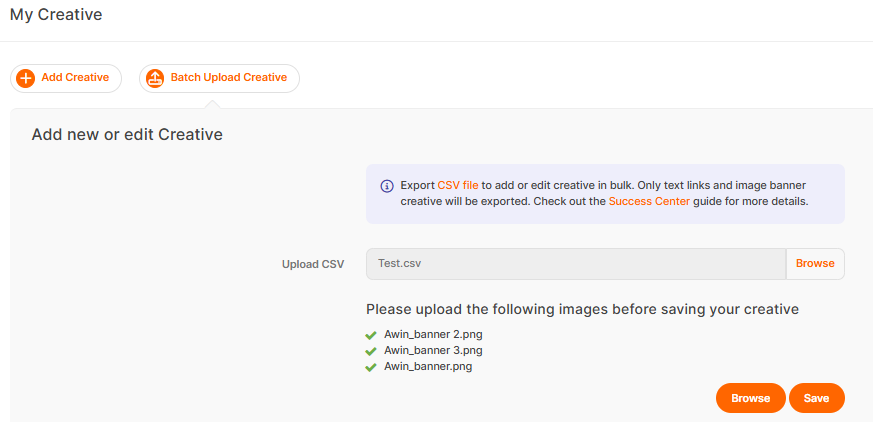
So überprüfst du den Upload-Status
Erfolgreiche Aktualisierungen erscheinen automatisch im Werbemittel-Verzeichnis.
Bei fehlgeschlagenen Aktualisierungen wird eine Fehlermeldung angezeigt und eine CSV-Datei mit den Fehlern zum Herunterladen bereitgestellt.
Behebe alle Fehler in der CSV-Datei und lade sie anschließend erneut hoch.
So suchst du nach einem vorhandenen Werbemittel
Gehe auf der Plattform zu Tools > Links & Tools > Meine Werbemittel.
Gib deine Suchbegriffe in die folgenden Felder ein:
Tag: Suche nach Werbemitteln anhand vorhandener Tags. Scrolle durch die Tag-Liste oder gib einen Suchbegriff ein, um einen bestimmten Tag zu finden. Das Feld aktualisiert sich automatisch.
Typ: Suche nach Werbemittel-Typ.
Größe: Suche Werbemittel nach Format oder Größe.
ID: Suche nach bestimmten Werbemitteln anhand der ID.
Um die Tabelle mit deinen Suchergebnissen zu aktualisieren, klicke auf Filtern.
Klicke auf Zurücksetzen, um deine Suchparameter zu entfernen und die Tabelle zurückzusetzen.
So bearbeitest du deine Werbemittel
Gehe auf der Plattform zu Tools > Links & Tools > Meine Werbemittel.
Suche in der Werbemittel-Liste das Werbemittel, das du bearbeiten möchtest.
Klicke auf das entsprechende Stift-Symbol, um die Werbemittel-Details anzuzeigen.
Nimm alle gewünschten Änderungen vor.
Klicke anschließend auf Speichern, um deine Änderungen zu übernehmen.
So blendest du ein Werbemittel für PartnerInnen aus
Wenn ein altes Werbemittel für deine PartnerInnen nicht mehr sichtbar sein soll, musst du es ausblenden.
Gehe auf der Plattform zu Tools > Links & Tools > Meine Werbemittel.
Suche in der Werbemittel-Liste das Werbemittel, das du ausblenden möchtest.
Klicke auf das entsprechende Augen-Symbol. Daraufhin erscheint eine Bestätigungsnachricht.
Klicke auf OK, um den Vorgang zu bestätigen.
Wenn du ein Werbemittel ausblendest, wird es nicht automatisch von den Websites deiner PartnerInnen entfernt. Wenn sie es nicht mehr verwenden sollen, informiere sie per Nachricht über das Communication Center.
Tipp
Wenn möglich, empfehlen wir, ein aktives Werbemittel zu bearbeiten und zu ersetzen, statt es einfach nur zu entfernen. So wird das Werbemittel bei deinen PartnerInnen automatisch aktualisiert. Beide Werbemittel müssen dafür jedoch die gleiche Größe haben.