Plattform-Verfügbarkeit
Dieser Artikel beschreibt ein Feature, das aktuell nur in Awin Classic verfügbar ist.
Das Communication Center ist ein leistungsstarkes Plattform-Tool, mit dem du effektiv mit deinen PartnerInnen kommunizieren kannst. Du kannst damit bspw. Programm-Updates und Angebote ganz einfach als Newsletter oder Gruppen-E-Mail teilen. So stärkst du die Beziehung zu deinen PartnerInnen, hältst sie über relevante Informationen auf dem Laufenden und steigerst deine Performance.
Wann ist das Communication Center sinnvoll?
Wir empfehlen dir, das Tool immer dann zu nutzen, wenn du dein Affiliate-Programm aktualisierst, z.B. bei:
Bevorstehenden Angeboten
Neuen Werbeaktionen
Neuen Werbemitteln
Provisionsänderungen
Änderungen an den AGB
Neuen Produktdaten-Feeds
So erstellst du eine Mitteilung
Öffne das Communication Center auf der Plattform unter Tools > Werbemaßnahmen > Communication Center.
Um eine Nachricht zu erstellen, klicke auf Erstellen und wähle eine der folgenden Optionen:
Editor: Nutze den einfachen Texteditor, um deine Nachricht zu verfassen. Du kannst Bilder, Text und personalisierte Angaben wie Namen oder die Publisher-ID hinzufügen.
HTML: Wenn du mehr Kontrolle über das Design willst, kannst du auch deinen eigenen HTML-Code verwenden. Achte nur darauf, dass das Design nicht breiter als 800px ist, damit es auf den meisten E-Mail-Plattformen korrekt angezeigt wird.
Überblick über den Editor
Eine Nachricht besteht aus drei Bereichen: Kopfbereich, Text und Fußzeile.
Kopfbereich: Dieser Bereich wird automatisch mit dem Logo gefüllt, das du in deinem Profil hochgeladen hast. Du kannst es durch ein anderes ersetzen, indem du auf das Bildsymbol klickst, oder die Bildgröße anpassen, indem du die Formgröße änderst.
Text: Hier verfasst du deine Nachricht. Über die Symbolleiste kannst du das Design individuell anpassen, z.B. Schriftarten und Farben ändern und Listen, Aufzählungspunkte, Bilder oder Emojis hinzufügen. Außerdem kannst du:
Neue Abschnitte hinzufügen, indem du auf das + klickst.
Dynamische Felder wie
!!!name!!!verwenden, um automatisch den Namen des Partners bzw. der PartnerIn einzufügen, oder!!!id!!!für Tracking-Links.
Fußzeile: Dieser Bereich enthält rechtliche Hinweise und einen Abmeldelink. Er wird automatisch jeder Nachricht hinzugefügt und kann nicht bearbeitet werden.
Dein Fortschritt wird automatisch als Entwurf gespeichert. Du kannst deine Nachricht also später wieder öffnen und über das Stiftsymbol weiter bearbeiten.
So informierst du deine PartnerInnen über Angebote und Aktionen
Das Communication Center ist mit Meine Aktionen verknüpft, sodass du zuvor erstellte Angebote einfach in deine Nachricht einfügen kannst.
Klicke im Body auf das +Symbol und wähle dann Gutschein oder Promoaktion.
Wähle das Angebot aus, das du teilen möchtest, und klicke auf den orangefarbenen Button Auswählen.
Alle Infos werden automatisch in deine Nachricht übernommen, um dir Zeit zu ersparen.
Du kannst mehrere Angebote in derselben E-Mail auswählen und einfügen.
Wichtig
Wenn du eine E-Mail mit einem Angebot planst und das Angebot später in Meine Aktionen aktualisiert wird, erscheinen die Änderungen in deiner Nachricht nur, wenn du sie manuell aktualisierst.
So verschickst du deine Nachricht
Sobald deine Nachricht fertig ist, kannst du sie als Vorlage speichern oder gleich an deine PartnerInnen senden.
Zum Senden:
Klicke auf Mitteilungseinstellungen, um die Einrichtung abzuschließen.
Fülle Folgendes aus:
Betreffzeile: Bis zu 50 Zeichen.
Mitteilungstyp: Wähle Normal aus.
Kategorie: Wähle zwischen Programm-Update oder Promotional News.
Zielgruppe: Sende die Nachricht an alle PartnerInnen oder an eine ausgewählte Gruppe über die benutzerdefinierte Auswahl.
Versandtermin: Wähle das Datum und die Uhrzeit aus, zu der deine Nachricht gesendet werden soll.
Wichtig
Das Communication Center ist kein Chat-Fenster. PartnerInnen sehen deine Nachricht auf der Plattform, können jedoch nicht direkt darauf antworten.
Wie oft solltest du das Communication Center nutzen?
Kommunikation ist im Affiliate Marketing das A und O, um starke Beziehungen zu deinen PartnerInnen aufzubauen. Wenn sie sich gut informiert fühlen, bleiben sie deinem Programm mit größerer Wahrscheinlichkeit treu.
Wir empfehlen dir, das Communication Center immer dann zu nutzen, wenn es wichtige Updates oder neue Angebote gibt.
Automatisch ausgelöste Nachrichten
Zusätzlich zu normalen E-Mails kannst du automatisch ausgelöste Nachrichten an PartnerInnen senden, die auf Performance-Kennzahlen basieren. Du kannst zum Beispiel eine E-Mail einrichten, die verschickt wird, sobald ein/e PartnerIn 100 Sales erreicht. Das motiviert ihn/sie, weiterhin gute Performance zu liefern.
Trigger einrichten
Du kannst Trigger mit einem oder mehreren der folgenden Messwerte erstellen:
Klicks
Transaktionen
Provisionen
Programmbeitrittsdatum
Nutze Trigger für folgende Situationen:
Top-Performer feiern – Gratuliere ihnen und biete attraktive Incentives.
Support für Low-Performer – Biete ihnen gezielte Unterstützung an.
Neue PartnerInnen gewinnen – Begrüßen und Wachstum fördern.
Inaktive PartnerInnen reaktivieren – Erkenne und verhindere, dass PartnerInnen aussteigen
So richtest du automatisch ausgelöste Nachrichten ein
Gehe zu Tools > Werbemaßnahmen > Communication Center und klicke auf Erstellen.
Verfasse deine Nachricht und klicke dann auf Mitteilungseinstellungen.
Wähle bei Kommunikationstyp Ausgelöst aus.
Um Trigger zu aktivieren, setze die Häufigkeit auf Automatisch.
Wähle deine Trigger-Bedingungen (z. B. Klicks, Transaktionen oder Provision).
Optional kannst du nach Publisher-Tags oder -Typen filtern.
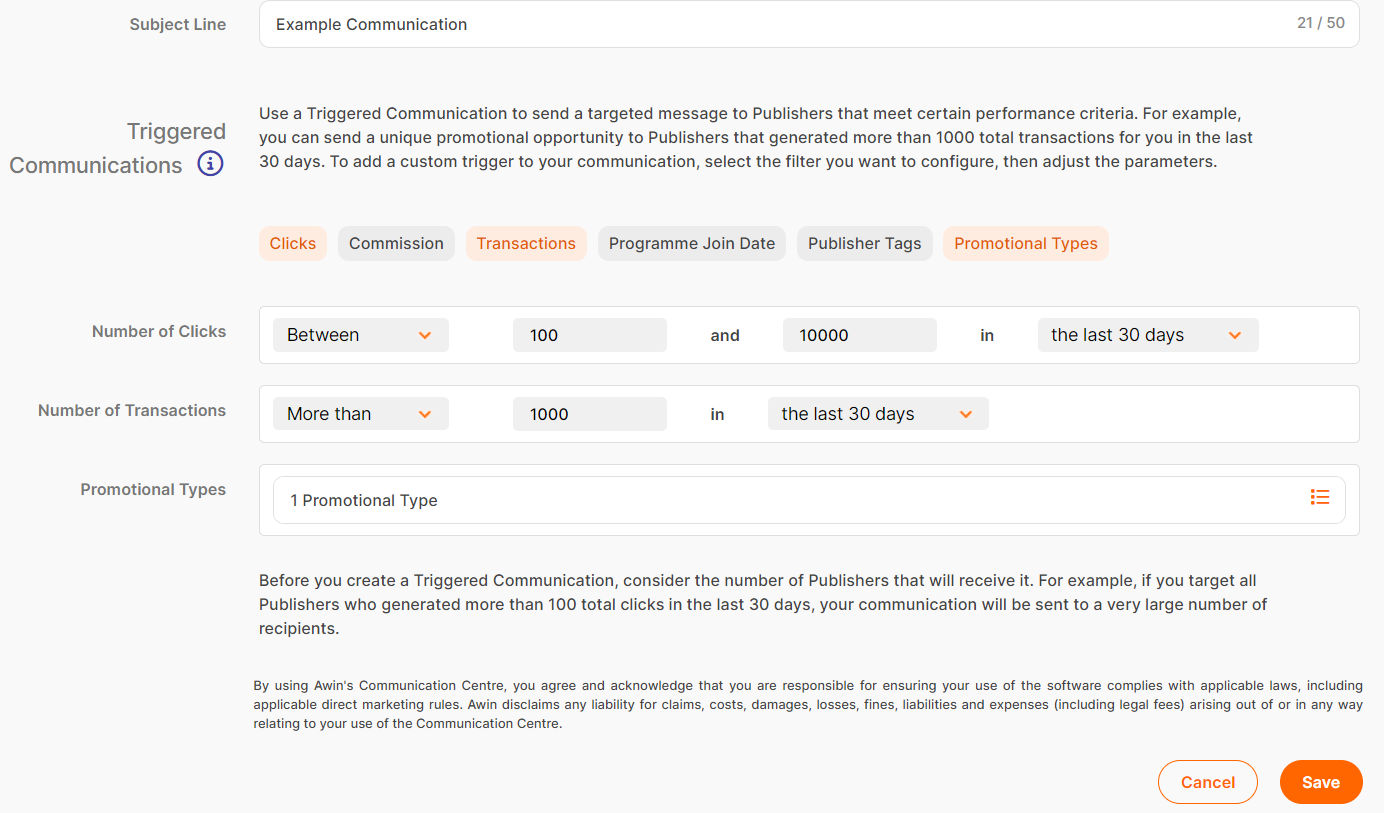
Beispiel:
Sende eine E-Mail an PartnerInnen, die:
100–10.000 Klicks generiert haben
Über 1.000 Sales in den letzten 30 Tagen erzielt haben
Als Content Creator oder InfluencerInnen getaggt sind
Automatisch ausgelöste Nachrichten verwalten
Du findest alle deine automatisierten Nachrichten im Tab Ausgelöste Mitteilungen. Hier kannst du:
Bedingungen und Status einsehen.
Die Zielgruppengröße und Versanddaten ansehen.
Nachrichten bearbeiten, duplizieren, pausieren oder löschen.
Im Tab Mitteilungen siehst du außerdem die tägliche Performance deiner automatisch ausgelösten Nachrichten, mit Infos wie:
Erstellungsdatum
Betreffzeile
Zielgruppengröße
Zustellungsstatus
Creator-Infos